外部ユーザー政策ガイド
共有ボックスに招待された外部ユーザー(協力会社など)に与えることができる権限と共有期間の上限を管理者が設定する方法を案内します。ユーザー画面での操作は、ユーザーガイドの「共有ボックス外部ユーザー権限設定」を参照してください。
1. 概要
| 項目 | 内容 |
|---|---|
| 適用対象 | 共有用のストレージ |
| 設定単位 | ストレージ単位。ストレージごとに使用の有無を設定 |
| 管理者が決定すること | 外部ユーザーに与えることができる使用権限の上限、外部共有の最大有効期限 |
| 共有フォルダーのオーナーが決定すること | 上限内で外部ユーザーの権限と使用期間を指定 |
| デフォルト値 | 使用しない |
- 使用しない: 既存の方法。外部ユーザーを一般アクセス権限のメンバーとして招待し、外部ユーザーのみの権限上限と期間制限なし
- 使用方法: 共有フォルダーのアクセス権を内部ユーザー権限と外部ユーザー権限に分けて登録。外部ユーザー権限には管理者が定めた上限と最大有効期限を適用。
警告
外部ユーザー権限管理は共有フォルダーが作成された後には変更できません。ストレージを登録する際に使用の有無を先に決定してください。
設定手順
- ストレージ登録画面で用途を共有として選択し、「外部ユーザー権限管理」をオンにします。(2章)
- ストレージ詳細のポリシータブで「外部ユーザーポリシー」を開き、権限と最大有効期限を設定します。(4章)
- 共有フォルダーのオーナーがユーザー画面で外部ユーザーの権限を登録します。(ユーザーガイド)
メールで外部ユーザーを招待するには、管理者ページ > 設定 > 使用設定の「共有ボックス外部ユーザー招待」が有効になっている必要があり、Security365管理センターにメールサーバーが設定されている必要があります。
2. 外部ユーザー権限管理の使用設定
- 管理者ページ > ストレージで [ストレージ登録] をクリックします。
- タイプを選択し、用途を「共有」に選択します。
- "外部ユーザー権限管理" スイッチをオンにします。
- 残りの項目を入力し、[登録]をクリックします。
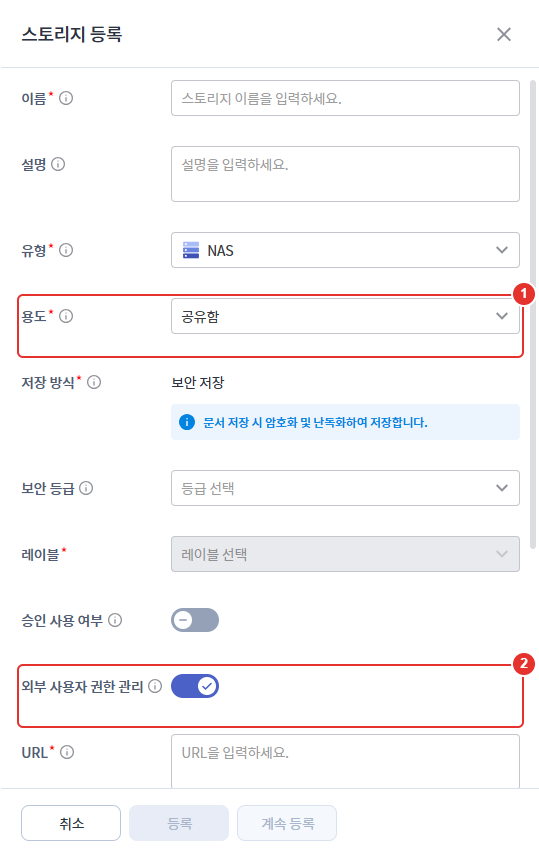
| 番号 | 項目 | 説明 |
|---|---|---|
| 1 | 用途 | "共有ボックス"を選択した場合にのみ外部ユーザー権限管理項目を表示 |
| 2 | 外部ユーザー権限管理 | オンにすると、この共有ボックスの共有フォルダーに外部ユーザーのポリシーが適用されます。デフォルトは使用しません。 |
- オンにした状態で登録すると、外部ユーザーのポリシーがデフォルトで作成されます。デフォルト: アクセス権は閲覧のみ許可、最大有効期限30日
- 登録後、ポリシータブで使用権限と最大有効期限を調整します。
2-1. 登録後の変更
| 状態 | 変更可能かどうか |
|---|---|
| 共有フォルダーがない共有ボックス | ストレージ修正画面でスイッチ変更可能 |
| 共有フォルダーが1つ以上ある共有ボックス | スイッチ無効。変更不可 |
変更が拒否されると、「共有フォルダーが既に存在するため、外部ユーザーの権限管理設定を変更できません。」という案内が表示されます。
3. 設定状態の確認
ストレージ一覧から共有ストレージをクリックすると、詳細画面が開きます。情報タブで使用状況を確認します。
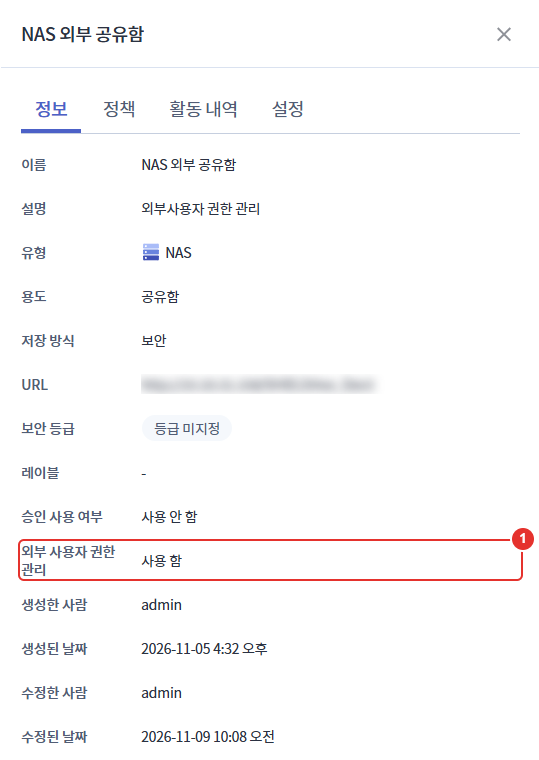
| 番号 | 項目 | 説明 |
|---|---|---|
| 1 | 外部ユーザー権限管理 | 使用する または 使用しない。用途が 共有 である ストレージ にのみ 表示 |
ストレージのリストには使用状況が表示されません。
4. 外部ユーザー ポリシー設定
外部ユーザー権限管理を使用する共有フォルダーは、ポリシータブの最上部に「外部ユーザーポリシー」が固定表示されます。
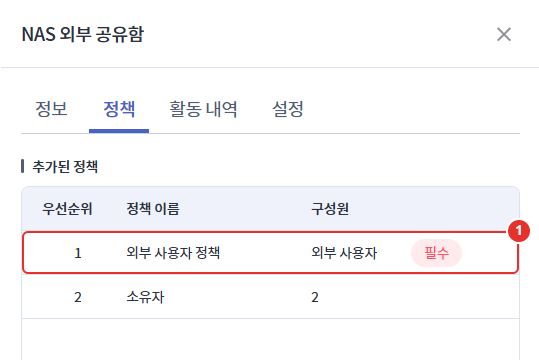
| 番号 | 項目 | 説明 |
|---|---|---|
| 1 | 外部ユーザー政策 | 優先順位1に固定される必須ポリシー。構成員は「外部ユーザー」に固定。削除と順序変更不可。クリックするとポリシー修正ウィンドウが開きます。 |
4-1. 使用権限
ポリシー編集ウィンドウで [使用権限] を選択し、外部ユーザーに許可する権限をオンにします。ここで許可した権限のみが共有フォルダーのオーナーによって外部ユーザーに与えられることができます。
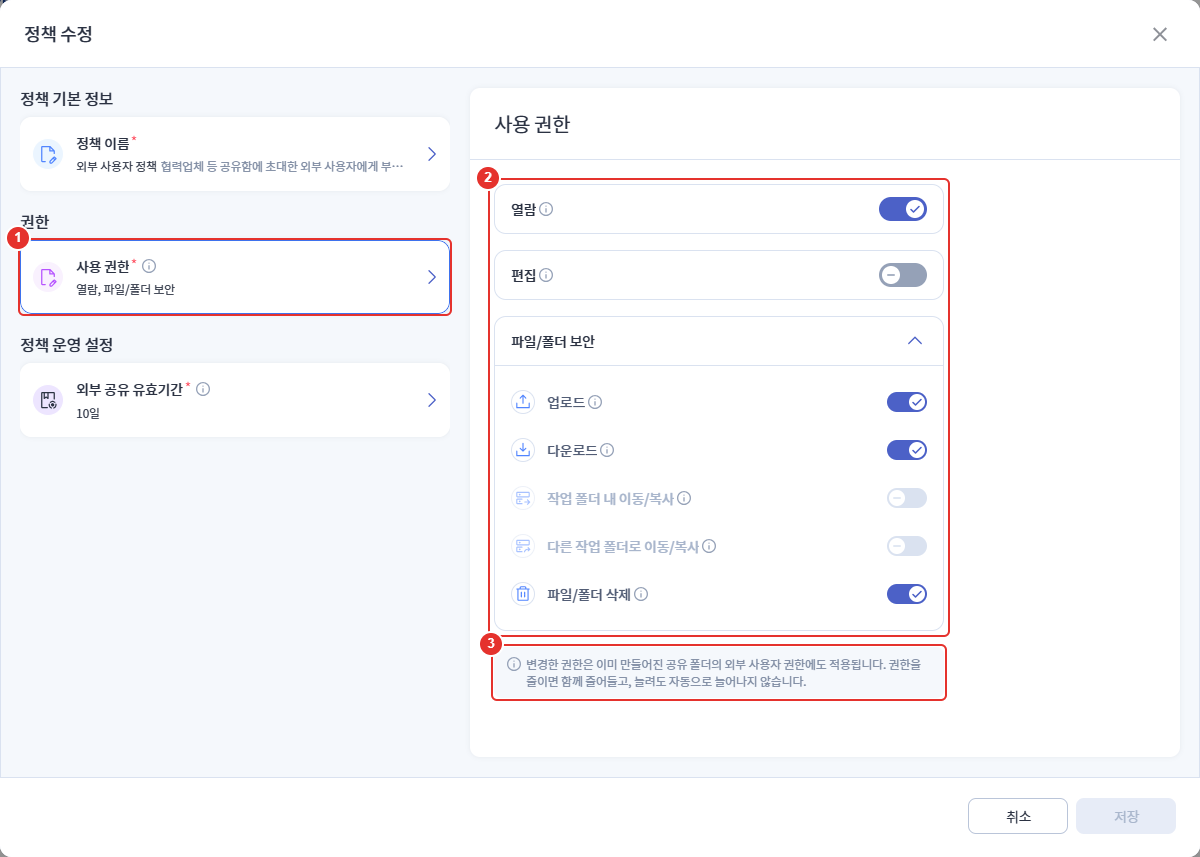
| 番号 | 項目 | 説明 |
|---|---|---|
| 1 | 使用権限 | 外部ユーザーに与えることができる権限の上限設定 |
| 2 | 権限項目 | 閲覧、編集、アップロード、ダウンロード、作業フォルダー内の移動/コピー、他の作業フォルダーへの移動/コピー、ファイル/フォルダーの削除 |
| 3 | 変更のお知らせ | 権限変更が既存の共有フォルダーに与える影響の案内 |
- 政策名と説明は固定されており、修正することはできません。
- 構成員と条件項目はありません。このポリシーは、該当する共有フォルダーに招待されたすべての外部ユーザーに適用されます。
- 編集をオンにすると、ウェブで開く、アプリで開く編集方式を同時に選択します。
- 作業フォルダー内の移動/コピー、他の作業フォルダーへの移動/コピーは、編集が許可されている場合にのみ設定できます。
4-2. 外部共有有効期限
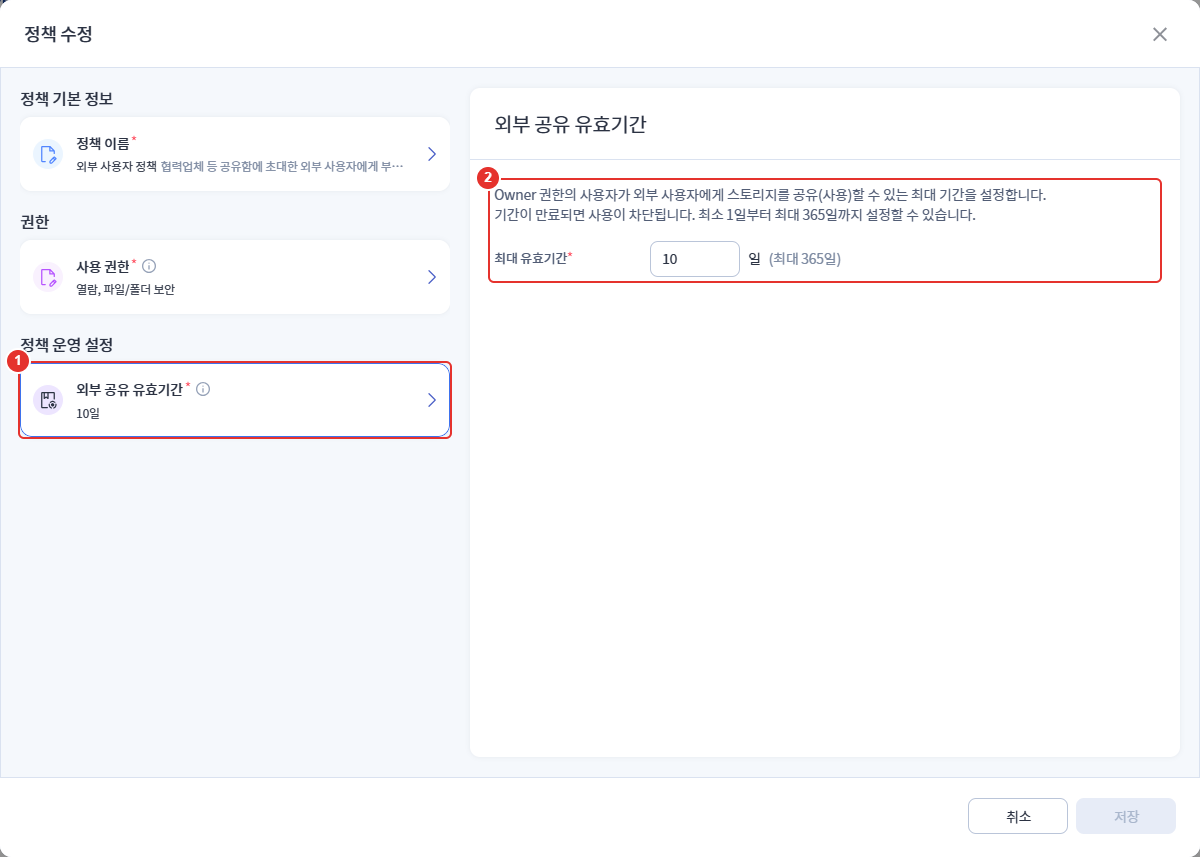
[外部共有有効期限]を選択し、最大有効期限を入力します。共有フォルダーのオーナーは、この期間内でのみ外部ユーザー権限の使用期間を指定できます。
| 番号 | 項目 | 説明 |
|---|---|---|
| 1 | 外部共有有効期限 | 現在設定されている最大有効期限表示 |
| 2 | 最大有効期限 | 必須入力。1日から365日まで。デフォルトは30日。 |
- オーナーが指定した使用期間が満了すると、外部ユーザーのアクセスがブロックされます。
- 無期限は設定できません。
4-3. 保存
[保存]をクリックすると「変更が保存されました。」という通知が表示されます。変更がない場合は[保存]が無効になります。
5. 政策変更時に既存の共有フォルダーに与える影響
| 変更内容 | 既存の共有フォルダーの外部ユーザー権限 |
|---|---|
| 使用権限を減らす | 減少した権限が一緒にブロックされる |
| 権限を増やす | 自動で増えない。オーナーがアクセス権限で直接オンにする必要がある。 |
| 最大有効期限を短縮 | 既に指定された期限は維持されます。次回使用期間を指定または延長する際から新しい期間が適用されます。 |
| 最大有効期限を延長する | 既に指定された有効期限は維持されます。オーナーが使用期間を再指定すると、延長された期間まで選択可能です。 |
6. ユーザー画面に与える影響
| 項目 | 動作 |
|---|---|
| 共有フォルダーの作成 | オーナー、内部ユーザー、外部ユーザー用の基本アクセス権限3つが自動的に作成されます。基本アクセス権限は削除不可です。 |
| アクセス権限の登録 | 権限の種類(内部ユーザー、外部ユーザー)を選択して登録。登録後、種類の変更はできません。 |
| 外部ユーザーの招待 | 権限の種類は外部ユーザーのアクセス権限でのみ可能です |
| 使用権限 | 外部ユーザー ポリシーで許可されていない権限はロック表示とともに無効化されます |
| 使用期間 | 外部ユーザー権限は使用期間必須。今日から最大有効期限内で選択 |
| 失効 | 期限が過ぎると外部ユーザーのアクセスがブロックされます。オーナーが使用期間を再指定すると再び使用可能になります。 |
| 外部ユーザー制限 | 外部ユーザーはこの共有ボックスに共有フォルダーを作成できず、メンバーリストを見ることができません。 |
7. 注意事項
- 外部ユーザー ポリシーが設定されていない共有ボックスでは、共有フォルダーを作成できません。ユーザー画面に「この共有ボックスは外部ユーザー ポリシーが設定されていないため、フォルダーを作成できません。管理者にお問い合わせください。」という案内が表示された場合は、ポリシータブで外部ユーザー ポリシーを保存してください。
- 使用期間の延長回数に制限はありません。オーナーが期限日を再選択することで延長します。
- 期限前の通知とメールは提供されません。